
Linux & terminal : choisir un parcours concret

Pour un premier pas sous Linux, choisissez selon le résultat attendu : le terminal si vous devez vous repérer, les fichiers si vous voulez manipuler des données sans les perdre, le diagnostic si un réseau ou un service bloque, une installation si vous préparez une machine, et l’isolation ou le durcissement si le risque domine.
Sommaire
- Choisir l’action qui vous mène au bon texte
- Se repérer dans le terminal et manipuler ses fichiers
- Comprendre les droits avant toute modification
- Diagnostiquer la connexion ou un service
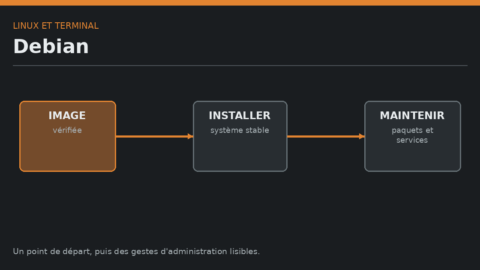
- Choisir et maintenir Debian ou Ubuntu
- Utiliser une distribution d’audit dans un laboratoire
- Choisir entre session live et compartimentation
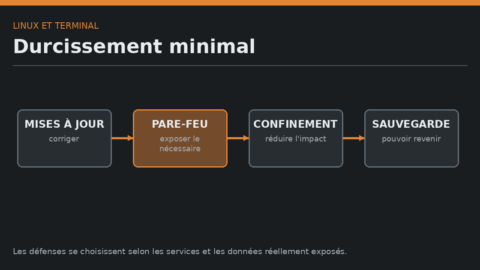
- Renforcer une machine exposée par paliers
Pour choisir une base avant de passer au terminal, lisez le comparatif des principales distributions Linux : la maintenance, le matériel et la part de configuration changent le premier geste. Pour comprendre ce que désigne /bin/bash, lisez la différence entre un chemin et un interpréteur.
Revu le 16 septembre 2026. Un relevé local sur une machine Ubuntu 24.04.4 LTS a renvoyé VERSION_ID="24.04" avec cat /etc/os-release et GNU bash, version 5.2.21(1)-release avec bash --version. Méthode : lire les fichiers de version et relever la sortie, sans déduire la version du nom.
Les commandes de lecture précèdent les modifications, les versions sont nommées quand elles changent le résultat et les sujets offensifs demandent un cadre autorisé distinct.
Choisir l’action qui vous mène au bon texte
Vous découvrez le terminal. Si vous ne savez pas où vous êtes, ce que contient le dossier courant ou comment demander de l’aide à une commande, commencez par les repères de la ligne de commande. Le premier résultat attendu est modeste : afficher un emplacement, lire une liste, créer un espace de travail et savoir revenir en arrière.
Vous devez déplacer des fichiers. Si le besoin porte sur une copie, un renommage, un nom qui contient des espaces ou une suppression, restez dans un dossier d’exercice et vérifiez la cible avant chaque opération. La question n’est pas de mémoriser une option, mais de savoir quel chemin sera réellement touché.
Un droit bloque votre action. Si le terminal répond Permission denied, lisez d’abord l’identité, le propriétaire, le groupe et les bits du fichier. Ajouter sudo sans comprendre ces quatre éléments masque la cause et peut étendre l’effet de la commande.
Le réseau ou un service ne répond plus. Un diagnostic commence par la couche qui échoue : interface, route, résolution de nom, connexion, puis service. Cette progression évite de redémarrer un service alors que la machine n’a pas de route, ou de modifier le DNS pour une panne qui se trouve ailleurs.
Vous préparez une machine. Pour installer Ubuntu ou Debian, choisissez la durée de maintenance, puis vérifiez l’image, la sauvegarde et le disque visé. Une installation réussie sur le mauvais disque reste un échec.
Vous pensez à l’audit ou à la confidentialité. Kali et Parrot répondent à un besoin de laboratoire ou d’audit autorisé ; Tails et Qubes répondent à des modèles d’isolation différents. Une image spécialisée ne donne ni mandat, ni anonymat, ni compétence supplémentaire.
La machine reste exposée. Le durcissement se construit à partir de l’état réel : mises à jour, services ouverts, comptes, journaux, sauvegardes et menace envisagée. Ajouter des réglages sans inventaire produit une configuration difficile à relire.
Se repérer dans le terminal et manipuler ses fichiers
Le terminal devient praticable quand chaque commande répond à une question courte. pwd affiche le dossier courant, ls en montre le contenu et cd change de position. mkdir crée un espace nommé ; cp copie ; mv déplace ou renomme. Ces verbes ont un effet concret sur un chemin, pas sur une idée abstraite de fichier. Le guide pour débuter en ligne de commande déroule ces gestes dans un dossier d’exercice, avec l’aide intégrée des commandes et les chemins à observer.
Le bon exercice est jetable : un dossier temporaire, un fichier texte créé pour l’essai et une copie dont le nom permet de reconnaître l’origine. Avant cp ou mv, affichez le contenu du dossier et relisez le chemin. Avec un nom qui contient des espaces, protégez le chemin par des guillemets ASCII dans la commande ou échappez les espaces ; sinon le shell découpe un seul nom en plusieurs arguments. Le manuel officiel de Bash décrit le découpage de la ligne et les expansions qui précèdent l’exécution.
La manipulation de fichiers demande ensuite une lecture plus précise. cp -i demande confirmation avant un écrasement, find retrouve un nom dans une arborescence, ls -l montre des droits et une taille, stat donne les métadonnées et file indique le type reconnu. La page le guide de survie en ligne de commande relie ces commandes à leurs sorties et aux erreurs de chemin les plus courantes.
Une suppression ne se rattrape pas avec une explication. Pour le premier essai, laissez rm hors de la séquence nominale, vérifiez le chemin avec ls et ne supprimez qu’un fichier créé pour l’exercice. Le chemin affiché par pwd est un contrôle.
Comprendre les droits avant toute modification
Un fichier Linux n’est pas seulement un nom : le système associe un propriétaire, un groupe et des permissions pour le propriétaire, le groupe et les autres utilisateurs. whoami et id répondent à la question de l’identité reconnue par le système. ls -l montre la ligne de droits ; stat permet de relire le mode et les identifiants sans se fier à la seule apparence du nom.
Sur un fichier d’exercice, chmod permet d’observer le passage entre notation symbolique et notation octale. Le résultat attendu se contrôle immédiatement avec ls -l, puis avec une tentative adaptée au compte courant. La page comprendre les permissions et les utilisateurs montre aussi le cas négatif de chown ou chgrp sans droit suffisant : le message d’erreur est une donnée à lire, pas une invitation à ajouter un privilège.
sudo n’est légitime que lorsque l’opération doit réellement écrire dans une zone administrée par le système, et seulement après avoir identifié la commande, la cible et l’effet. Il ne répare pas une faute de chemin, ne remplace pas le propriétaire d’un fichier par magie et ne rend pas une procédure sûre. Une modification récursive sur une arborescence inconnue est donc hors du premier exercice.
Si un fichier devient inaccessible, si son propriétaire n’est pas celui attendu ou si Permission denied apparaît, arrêtez l’action et relisez l’identité et le mode. Les droits se corrigent après compréhension, jamais par essais successifs avec les privilèges root.
Diagnostiquer la connexion ou un service
Une panne réseau se traite du proche vers le lointain. Commencez par lire l’état des interfaces et l’adresse avec ip addr, puis la route par défaut avec ip route. Vérifiez ensuite la résolution de nom avec l’outil prévu par votre environnement, puis la latence vers une cible autorisée. Une réponse négative à une étape n’autorise pas à sauter directement à la suivante : elle localise ce qu’il faut expliquer.
La page diagnostiquer une connexion réseau sous Linux distingue l’interface, la passerelle, le DNS, le transport et le service distant. Ses commandes de lecture peuvent être reprises sans toucher à la configuration. Si le nom ne se résout pas mais qu’une adresse directe répond, cherchez du côté du DNS ; si aucune route n’existe, le problème précède le serveur distant. Cette phrase suffit à orienter la prochaine vérification.
Pour un service local, le raisonnement change de couche. systemctl list-units --type=service donne les unités actives ; systemctl --failed signale les échecs ; systemctl status nom.service apporte l’état et le dernier message utile. Les journaux se lisent avec journalctl -u nom.service, puis avec une borne de démarrage ou de priorité si le volume est important. La documentation de lire les services et journaux systemd explique comment relier état, journal et nom exact de l’unité.
Un redémarrage modifie l’état du service et peut effacer le contexte d’une panne transitoire. Réservez systemctl restart à un service d’exercice ou à une fenêtre connue, puis relevez l’état et le journal après l’action.
Choisir et maintenir Debian ou Ubuntu
Le choix entre Debian et Ubuntu porte sur une maintenance, un matériel et un rythme, pas sur une médaille. Ubuntu publie une version tous les six mois et une LTS tous les deux ans ; sa documentation de cycle indique cinq ans de maintenance de sécurité standard pour une LTS. Debian 13, nom de code trixie, est la stable documentée au 16 septembre 2026 ; sa page de version distingue le support initial et la période de support à long terme. Les calendriers officiels d’Ubuntu et de Debian stable permettent de vérifier ces dates au moment du choix.
Pour un poste familial, un serveur personnel ou une machine qui doit rester prévisible, une version maintenue et documentée compte davantage que la nouveauté. Pour du matériel très récent ou une chaîne d’outils qui exige un noyau plus nouveau, une version intermédiaire peut se défendre, à condition d’accepter sa cadence de mise à niveau. La page choisir et installer Ubuntu détaille la distinction LTS, les variantes Desktop et Server, l’essai depuis une clé et les vérifications de l’image.
L’installation est une opération de stockage avant d’être une opération de logiciel. Sauvegardez les données, vérifiez l’empreinte de l’image, identifiez la clé ou le disque avec son modèle et sa taille, puis lisez l’écran de partitionnement avant de confirmer. Le mode d’essai permet d’observer clavier, réseau et affichage sans installer ; il ne valide pas pour autant la compatibilité de chaque périphérique.
Pour Debian, le repère utile est le nom de code plutôt que le mot stable dans les sources APT, afin de choisir le moment d’une montée de version. La page d’orientation Debian pose ce choix avant la procédure d’installation. La page installer et mettre à jour Debian distingue apt update, apt upgrade et apt full-upgrade, et rappelle que la dernière commande peut retirer des paquets lorsque les dépendances l’exigent. Une mise à jour qui propose une suppression inattendue doit être lue avant validation.
Utiliser une distribution d’audit dans un laboratoire
Kali et Parrot ne sont pas des raccourcis pour apprendre Linux. Elles rassemblent des outils destinés à l’audit de sécurité, à la formation et à des usages de laboratoire ; la documentation de Kali Linux suppose déjà des bases Linux, tandis que Parrot OS décrit une distribution Debian orientée sécurité, développement et vie privée. La présence d’un outil dans une image ne prouve ni qu’il convient à votre besoin, ni que son usage est autorisé.
Pour apprendre, utilisez une machine virtuelle ou un réseau de laboratoire dont vous contrôlez les systèmes, et prenez un instantané avant les changements. Une clé live ou une machine dédiée sépare aussi l’environnement de travail. Les pages le cadre d’un audit Kali et le cadre de Kali dans un audit autorisé détaillent les formats de déploiement, la vérification des images et la différence entre outil et mandat.
En France, l’accord écrit du propriétaire délimite le système, les horaires, les techniques et le rapport attendu. L’article 323-1 du Code pénal encadre l’accès ou le maintien frauduleux dans un système de traitement automatisé de données ; le texte officiel est disponible dans le Code pénal. Tester sa propre machine n’autorise pas à tester celle d’un tiers, et un outil d’audit ne transforme pas une absence d’autorisation en permission.
Un laboratoire doit garder un périmètre maîtrisé et une observation reproductible ; une cible réelle, une collecte inutile ou une exposition réseau imprévue sortent de ce cadre.
Choisir entre session live et compartimentation
Tails et Qubes répondent à deux problèmes différents. Tails démarre depuis un support live, achemine le trafic par Tor selon sa configuration et vise une session qui laisse peu de traces locales par défaut. La présentation de Tails et de ses limites explique le stockage persistant, le démarrage et les situations où cette approche ne suffit pas. Une session live n’efface pas une fuite provoquée par l’utilisateur, le matériel ou un service distant.
Qubes OS utilise l’hyperviseur Xen pour séparer des activités dans des machines virtuelles appelées qubes. La description de Qubes et de sa compartimentation détaille les prérequis matériels, les modèles d’organisation et la différence avec Tails. La séparation limite la propagation d’une compromission entre environnements ; elle ne rend pas anonyme un qube qui n’utilise pas une voie réseau prévue pour cela.
Le choix dépend de la durée et de la séparation recherchées : Tails convient à une session ponctuelle sur une machine compatible ; Qubes à des espaces distincts conservés dans la durée. Dans les deux cas, vérifiez les images et gardez les clés de récupération hors de la machine.
La confidentialité dépend du modèle de menace, des métadonnées, des mises à jour et des habitudes ; réduire une trace locale ne promet pas l’absence de trace globale.
Renforcer une machine exposée par paliers
Le durcissement commence par l’inventaire, pas par une collection de réglages. Relevez la distribution et sa version, les comptes qui peuvent administrer, les services qui écoutent, les journaux disponibles et la destination des sauvegardes. Le niveau d’exigence dépend de la menace ; un système critique appelle un audit spécialisé.
Le premier palier est lisible : appliquer les mises à jour, réduire les services inutiles, activer un pare-feu adapté, conserver une sauvegarde déconnectée et vérifier que les journaux sont consultables. Sur un service SSH, une clé testée doit être disponible avant de désactiver l’accès par mot de passe ; sinon une amélioration apparente peut verrouiller l’administrateur.
Le palier suivant relie services, confinement et reprise. AppArmor, une configuration SSH relue, des journaux centralisés et une procédure de restauration diminuent l’exposition seulement si quelqu’un sait les contrôler. La page durcir Linux de façon proportionnée met en regard ces mesures, leurs prérequis et leurs limites documentées sur une machine Ubuntu 24.04.4 LTS.
Ne modifiez pas le noyau, les partitions ou les règles réseau sur une machine de production pour suivre un exemple. Commencez par une copie ou une machine de test, notez l’état avant l’action, puis vérifiez l’état après. Le durcissement rend une erreur plus visible et une restauration plus praticable ; il ne rend pas un système invulnérable.
Dans cette rubrique

Accents dans un script bash : générer la locale UTF-8
Un é affiché « é » signale une locale fr_FR.UTF-8 absente. /etc/locale.gen, locale-gen, update-locale, message setlocale : la procédure sous Debian 12.

Bash bad interpreter : corriger les fins de ligne CRLF
Le noyau cherche /bin/bash suivi d'un retour chariot. Bash 5.2 écrit « cannot execute: required file not found », bash 5.1 « bad interpreter ».

Chmod 755 et 644 : lire les droits en octal
Comprendre chmod 755 et 644 : les huit valeurs du mode octal, ce qu’un chiffre change sur un fichier ou un répertoire, et le rôle de l’umask.

Choisir une distribution Linux : le bon système pour votre usage
Ubuntu, Mint, Fedora, Debian ou Arch : choisissez votre distribution Linux selon le matériel, la maintenance et le temps que vous voulez y consacrer.

Clé SSH : phrase de passe oubliée et ssh-agent
ssh-add charge une clé protégée dans ssh-agent pour la session ; AddKeysToAgent évite la ressaisie. Avec une phrase de passe oubliée, aucune récupération.

Clé USB bootable avec dd status=progress
Écrire une ISO sur une clé USB avec dd, suivre l’avancement seconde par seconde, éviter la partition et les versions de coreutils sans status=progress.
Commandes Linux : se repérer, créer et copier

Comprendre /bin/bash : shell, interpréteur et shebang
Comprendre /bin/bash, Bash et le shebang : différence avec sh, lancement d'un script, choix du bon interpréteur et vérifications utiles, sans confusion.
Créer une API REST Laravel avec Sanctum : CRUD complet
Construisez une API REST Laravel 13 avec Sanctum : migration, validation, resource JSON, cinq routes CRUD et tests curl avec statuts HTTP lisibles.

Cron command not found : corriger le PATH d’un script
Une ligne qui passe à la main échoue dans crontab : le PATH des tâches cron vaut /usr/bin:/bin, pas celui du terminal. Trois correctifs, constatés sur Debian 13.
Debian : choisir une base et la maintenir
Debian 13.7, installation, mises à jour, dépôts, services et démarrage : choisissez le bon geste sans confondre lecture et modification sur votre machine.

Diagnostiquer une connexion réseau sous Linux : pas à pas
Diagnostiquer une connexion réseau Linux en lecture seule avec ip, ping, tracepath, resolvectl et getent hosts, sans outil lourd et sans sudo injustifié.

Dual boot Windows 11 : corriger l’heure avec timedatectl
Windows 11 et Linux en dual boot affichent 1 h ou 2 h d'écart : timedatectl, set-local-rtc et la clé RealTimeIsUniversal calent la puce RTC sur l'UTC.
Durcissement Linux : défenses adaptées au système
Trois paliers de durcissement Linux documentés par l'ANSSI et Debian: hygiène quotidienne, services réseau, confinement, sans promesse de sécurité.

Écran noir après pilote NVIDIA sous Linux : 5 étapes
Écran noir après le pilote NVIDIA sous Linux : basculer en console, lire les messages NVRM, purger, réinstaller et confirmer avec nvidia-smi.
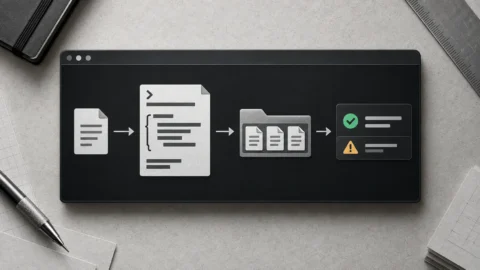
Écrire un script shell Bash : du fichier au résultat vérifié
Écrivez un script shell Bash qui accepte un dossier, protège ses chemins, compte les fichiers et signale clairement ses erreurs, avec un essai réel.
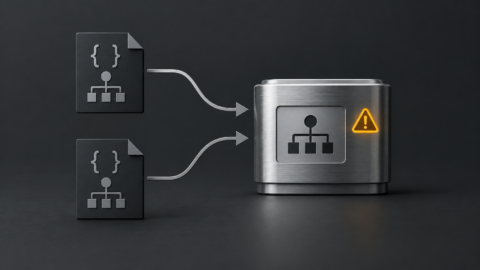
Erreur PHP Cannot redeclare class sur cPanel
Erreur PHP "Cannot redeclare class" sur cPanel : trouvez le double chargement, corrigez l'inclusion et contrôlez le fichier avant de remettre le site en ligne.

Espace disque occupé par un fichier supprimé : lsof +L1
Un fichier supprimé garde ses blocs tant qu'un processus l'a ouvert. Procédure lsof +L1 pour retrouver le PID et libérer l'espace sous Debian 12.

Étendre la partition LVM racine quand elle est pleine
lvextend -l +100%FREE -r, pvresize, resize2fs : six étapes pour agrandir la racine LVM saturée sous Debian 12 et Ubuntu 24.04.

Extraire un dossier d’une archive tar.gz avec tar -xf
Extraire un fichier ou un dossier d’une archive tar.gz avec tar -xf : nom exact dans l’archive, option --wildcards, message Not found in archive.

Fail2ban : bannir les IP qui tentent des mots de passe SSH
Sur Debian 12, fail2ban lit /var/log/auth.log ; sur Debian 13, le journal systemd et nftables. Réglages, ban de 10 minutes, erreurs.
Fichiers et répertoires Linux : les manipuler sans perte
Apprenez à copier, déplacer, renommer et retrouver vos fichiers et répertoires dans un répertoire temporaire, sans toucher à vos documents personnels.

Find xargs : supprimer des milliers de fichiers sans erreur
« Argument list too long » naît d'execve et d'ARG_MAX, pas de rm. find -print0 | xargs -0 découpe la liste en lots et contourne la limite.

Fstab : réparer un démarrage bloqué en mode urgence
UUID disparu ou entrée sans nofail : systemd ouvre un shell d’urgence. Six étapes sous Debian 12, de systemctl --failed à systemctl default.

Htop, top et btop : quelle différence
top est déjà là avec procps, htop et btop s’installent. Comparatif Debian 12 et 13 : version, intervalle, fichier de configuration, mode batch.
HTTPS avec Let’s Encrypt sur XAMPP Windows
Configurez HTTPS sur Apache XAMPP sous Windows avec win-acme : validation HTTP-01, fichiers PEM, vhost SSL, test OpenSSL et renouvellement automatique.
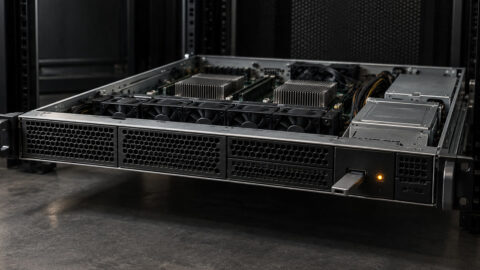
Installer CentOS Stream 10 sur un serveur
Installer CentOS Stream 10 sur un serveur : vérifier l'ISO, choisir le disque, créer l'administrateur, activer SSH et le pare-feu sans se verrouiller.
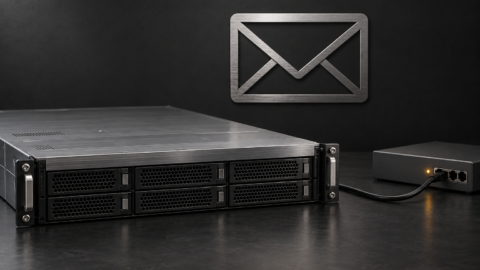
Installer Zimbra sur Ubuntu
Installer Zimbra sur Ubuntu demande un serveur dedie, un FQDN, des DNS A et MX, une licence et des controles precis avant d'ouvrir la messagerie.

Journalctl : filtrer les logs d’un service par période
journalctl -u nginx --since hier : tableau des options, formats de date acceptés, message d’erreur à reconnaître et journal volatil sous Debian 12.
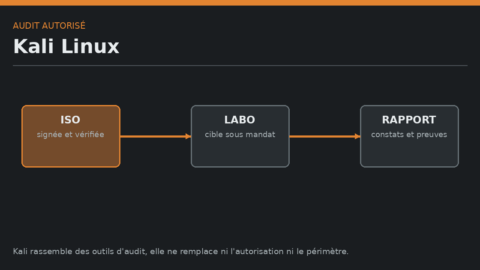
Kali Linux : le cadre d’un audit autorisé
Kali Linux en audit autorisé : ce que la distribution fournit, ce qu'elle ne remplace pas, et ce que la loi française permet ou interdit, à connaître.

Logrotate : limiter la taille d’un journal à 100 Mo
logrotate 3.21.0 (Debian 12, Ubuntu 24.04) passe une fois par jour : size, maxsize et rotate plafonnent un journal, avec un test en mode debug avant.

Monter un disque NTFS en lecture écriture sous Ubuntu
Choisir ntfs3 ou ntfs-3g, écrire la ligne fstab en six champs, tester avec mount -a et débloquer un volume marqué dirty ou verrouillé par Windows.

Mot de passe root oublié : le réécrire par GRUB
Debian 12 et Ubuntu : menu GRUB, init=/bin/bash, remontage en écriture, passwd. Six étapes et les messages exacts quand ça bloque.

Nginx 502 bad gateway php-fpm : six vérifications
nginx 502 bad gateway php-fpm sur socket ou port 9000 : six vérifications, messages littéraux, tableau des errno et corrections sous Debian 12.

No space left on device : inodes ou blocs pleins ?
Espace libre mais « No space left on device » : cinq commandes pour voir si les inodes sont épuisés ou les blocs pleins, sur ext4, Btrfs et tmpfs.

Oh My Zsh sur Linux : installation et configuration sans piège
Installer Oh My Zsh sur Linux sans configuration opaque : vérifier Zsh, lire le script, choisir un plugin et revenir en arrière sans perdre votre shell.

Parrot OS : Debian pour l’audit autorisé
Parrot OS pour l'audit autorisé : ce qu'apporte la distribution Debian, les différences Security/Home, et ce que la loi ne délègue pas à l'outil.
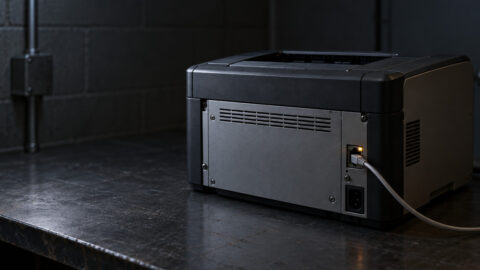
Partager une imprimante Linux avec CUPS
Installer CUPS, partager une file d'impression en IPP et la connecter depuis Linux ou Windows : commandes, pare-feu et dépannage réseau local, étape par étape.

Permission denied publickey : diagnostiquer la clé SSH
ssh renvoie Permission denied (publickey) quand sshd refuse la clé. Arbre des 8 causes, de authorized_keys aux droits du home, avec les messages exacts.
Permissions Linux : comprendre avant de modifier
Comprendre les permissions Linux, distinguer propriétaire, groupe et autres utilisateurs, puis modifier les droits sans bloquer un fichier ou un service.

Port occupé : libérer le port avec ss et lsof
Address already in use : nommer le port occupé avec ss -lntp, retrouver le processus avec lsof, le libérer sans tuer le mauvais service.
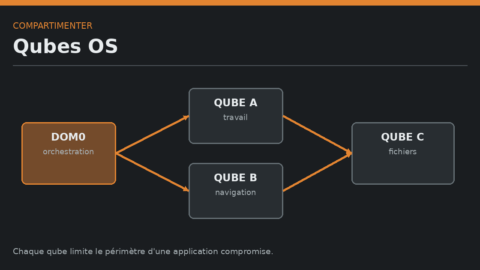
Qubes OS : compartimenter avec Xen, limites comprises
Qubes OS isole chaque activité dans une VM Xen séparée : matériel compatible, 16 Go de RAM recommandés et limites face à l’anonymat, même avec Whonix.

Raccourcis cd – et pushd pour revenir en arrière
cd - relit OLDPWD et écrit le chemin retrouvé, pushd empile les dossiers : huit raccourcis, leurs sorties écran et les erreurs qui bloquent une pile.

Rsync pour sauvegarder un dossier Linux : commande, SSH et restauration
Rsync pour sauvegarder vos fichiers sous Linux : commande sûre, simulation, SSH, suppression maîtrisée et restauration vérifiée dans un dossier d’essai.
Sécuriser une application PHP : les contrôles utiles
Sécuriser une application PHP demande de contrôler les entrées, les sessions, les mots de passe, PDO, les fichiers, les journaux et les en-têtes HTTP.
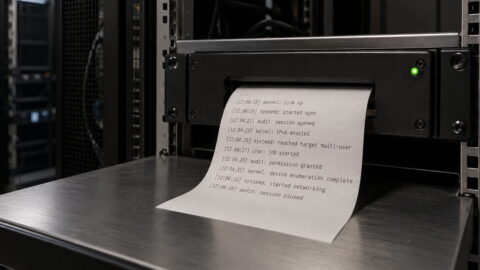
Services et journaux systemd : diagnostiquer pas à pas
Lister, examiner et redémarrer un service Linux avec systemd, puis lire ses journaux en filtrant par unité, sans toucher à un service sensible.

Ssh : droits du dossier .ssh et de authorized_keys
Le message bad ownership or modes, le tableau des droits exacts de ~/.ssh et authorized_keys, et la correction en cinq commandes sous Debian et Ubuntu.
SSH sous Linux : se connecter par clé et via un bastion
Configurez SSH sous Linux, vérifiez la clé du serveur, créez votre clé, utilisez ProxyJump et diagnostiquez les erreurs sans exposer votre secret.

Sudo sans mot de passe limité à une commande
Une règle NOPASSWD dans /etc/sudoers.d autorise une commande sans mot de passe. Les 4 étapes visudo, les messages d’erreur réels et les limites.

Systemctl status=203/EXEC : execve a échoué au démarrage
Le journal écrit status=203/EXEC quand execve échoue : chemin faux, bit x absent, shebang CRLF, monture noexec. Les lignes exactes et le remède, version par version.
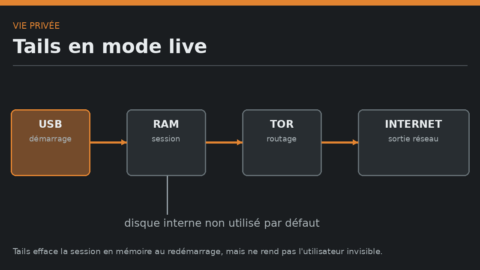
Tails : système live amnésique, usages et limites
Ce que Tails fait : live Debian amnésique, routage Tor forcé, Persistent Storage chiffré. Ce qu'il ne fait pas : cacher l'usage de Tor, garantir l'anonymat.
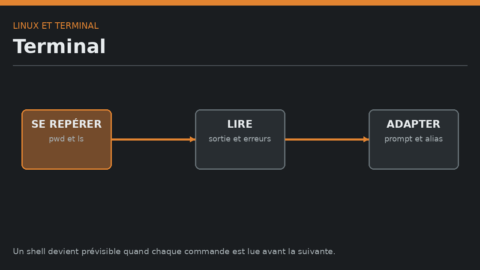
Terminal Linux : choisir un premier geste et lire le résultat
Choisir un premier geste dans le terminal Linux, lire la sortie et ouvrir le guide adapté aux fichiers, permissions, prompt Bash ou réseau, sans se perdre.
tmux : garder une session Linux ouverte après SSH
Apprenez tmux sous Linux : créez une session, détachez-vous, retrouvez votre travail après SSH et utilisez fenêtres et panneaux, y compris dans WSL.

Too many open files : augmenter ulimit sous Linux
Un service systemd reste plafonné à 1024 fichiers ouverts : limits.conf ne s'applique pas aux services. LimitNOFILE et le redémarrage.
Ubuntu : choisir sa version et l’installer sans risque
Situer Ubuntu, distinguer LTS et versions intermédiaires, trouver la documentation officielle et installer sans perdre vos données.

Ufw bloque pas les ports Docker : cinq étapes vérifiées
Docker publie les ports d'un conteneur avant les chaînes d'ufw. Procédure ufw-docker en cinq étapes sous Debian 12, ufw 0.36.2 et Docker Engine 28.

Vérifier la date d’expiration d’un certificat avec openssl
openssl s_client en une ligne pour lire le notAfter d'un certificat distant, avec le code de sortie de -checkend et l'erreur Could not read certificate.